3. Elegir el idioma correcto (importante)
Háblame usa "modelos" de voz. El que descargues marca en qué idiomas dicta bien. En los ajustes, entra en Modelos y descarga el que necesites:
El modelo se descarga una vez (un par de minutos según tu conexión) y luego funciona sin internet.
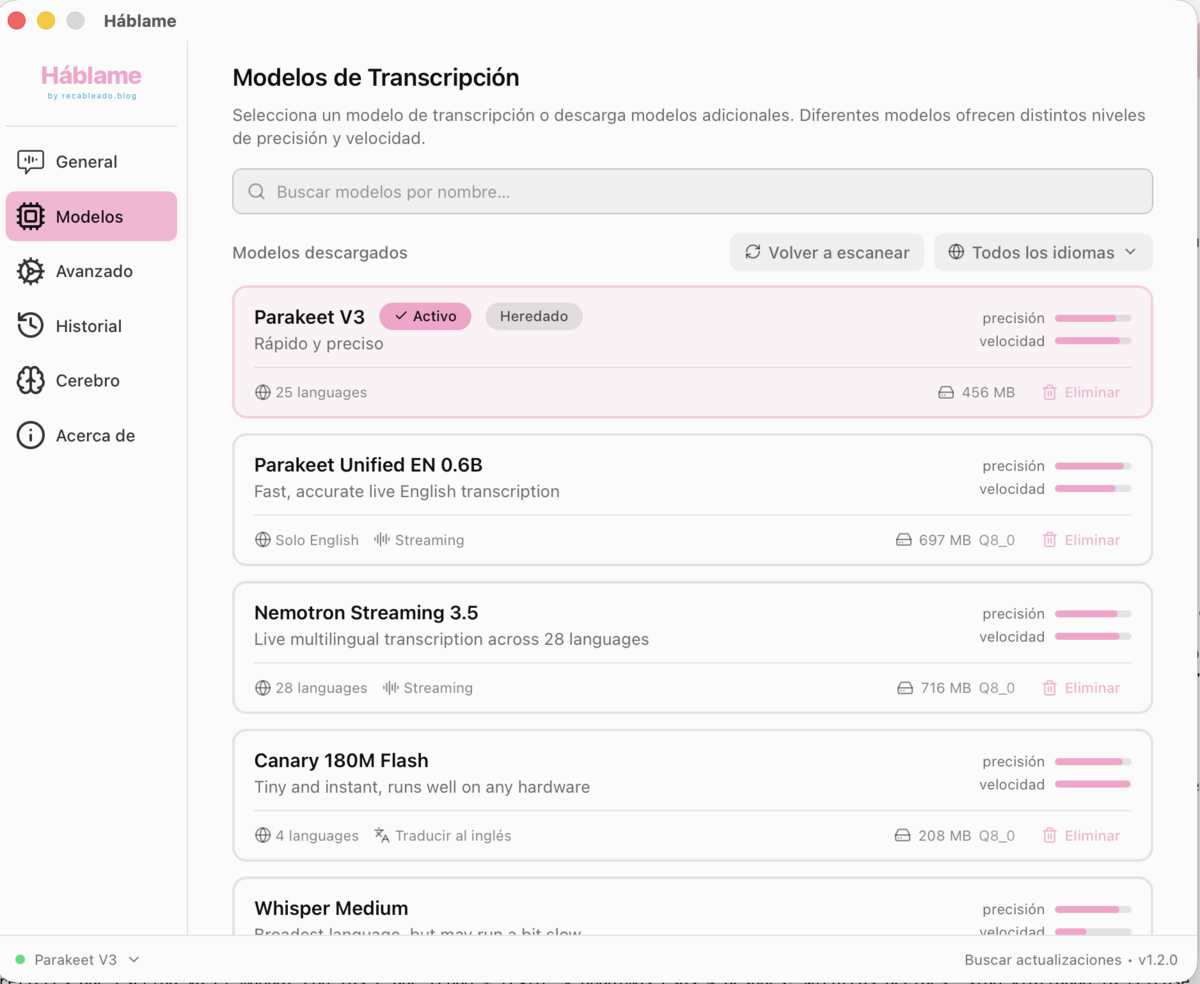
Comparativa de los modelos descargados de fábrica
Los datos de precisión y velocidad son los que usa la propia app (no una opinión) — a más idiomas suele haber algo menos de precisión y velocidad porque el modelo reparte su "atención" entre más lenguas.
| Modelo | Para qué sirve · Precisión/Velocidad (sobre 100) · Idiomas |
|---|---|
| Parakeet V3 recomendado | El mejor equilibrio para dictar en español — precisión 88/100, velocidad 79/100. 25 idiomas europeos (incluido español), detecta el idioma solo. No hace streaming en vivo ni traduce. Es el que trae Háblame activo de fábrica. |
| Nemotron Streaming 3.5 | Escribe palabra a palabra mientras hablas (streaming), en vez de esperar a que sueltes las teclas — se nota más "en vivo". Precisión 82/100, velocidad 84/100. 28 idiomas incluido español. A cambio de ese efecto en vivo, es algo menos preciso que Parakeet V3. |
| Parakeet Unified EN 0.6B | La máxima precisión de las seis (90/100) y también streaming en vivo — pero solo inglés. Úsalo solo si dictas en inglés a diario. |
| Canary 180M Flash | El más rápido (velocidad 98/100, precisión 88/100) y el único de los seis que traduce lo que dices al inglés al vuelo. Pero solo 4 idiomas (inglés, alemán, español, francés) y no detecta el idioma solo — hay que fijarlo tú en Ajustes → Idioma. |
| Whisper Medium | Cubre 99 idiomas (útil para lenguas raras que los demás no traen) con traducción y detección automática, pero es notablemente más lento — velocidad 42/100, precisión 84/100. |
| Whisper Turbo heredado | El "todo terreno" clásico: 100 idiomas, traduce, detecta el idioma solo. Precisión 87/100, pero el más lento de los seis (velocidad 35/100) — frases cortas pagan un peaje fijo de unos segundos. Bueno si necesitas máxima cobertura de idiomas y no te importa esperar. |
4. Dictar (el gesto)
- Pon el cursor donde quieras escribir: un correo, Word, WhatsApp Web, lo que sea.
- Mantén pulsado el atajo de Háblame: en Mac, ⌥ Opción + barra espaciadora; en Windows y Linux, Ctrl + barra espaciadora. Verás el indicador de grabación.
- Habla con naturalidad, sin soltar las teclas.
- Suelta las teclas — y el texto aparece escrito donde tenías el cursor.
5. Pregúntame — que además te responda nuevo
Háblame ya no solo escribe lo que dices: también puede responderte. Le hablas una pregunta y te contesta — por escrito donde tengas el cursor, y en Mac además en voz alta.
- Pon el cursor donde quieras la respuesta.
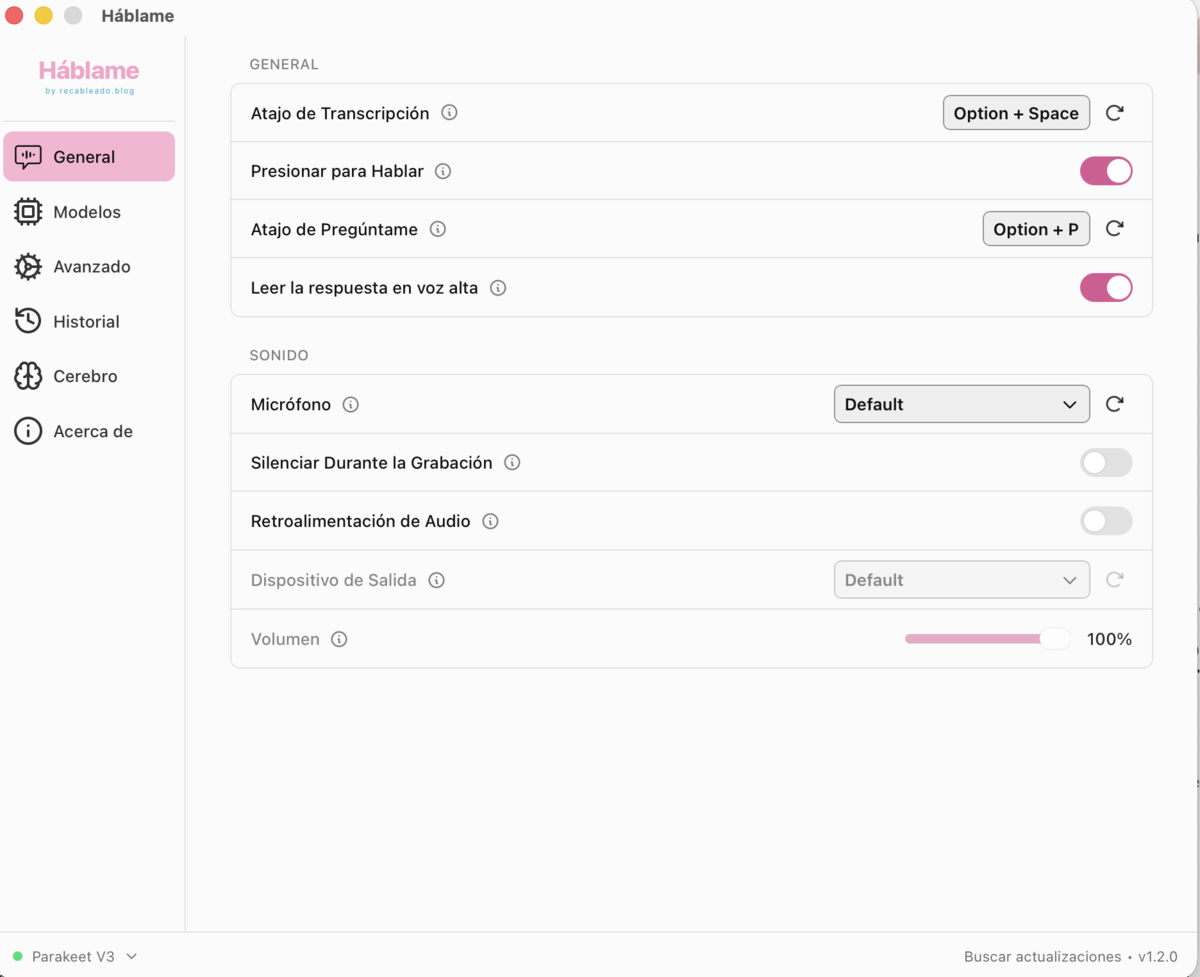
- Mantén pulsado ⌥ Opción + P (en Windows y Linux, Ctrl + Alt + P) y haz tu pregunta hablando.
- Suelta las teclas. Háblame piensa un segundo, te pega la respuesta y te la lee en voz alta (en Mac).
- En Mac con Apple Silicon y Apple Intelligence, piensa con la IA del propio Mac: gratis, privada, sin que nada salga del ordenador. No hay que configurar nada.
- ¿Prefieres otro modelo (ChatGPT, Claude, Gemini, alguna IA china…)? Actívalo en Ajustes → Avanzado → Post Proceso y elige proveedor con tu clave. Solo entonces la pregunta viaja a ese proveedor que tú has elegido.
- Si no hay ninguno disponible, Háblame te lo dice con un aviso corto — nunca da error.
6. Palabras personalizadas — nombres, marcas y jerga clave
Ningún dictado del mundo conoce tu apellido, el nombre de tu empresa o esa palabra técnica que usas cada día — así que las escribe como suenan: «Scibasku» te sale «Eskibascu» o «Esquivascu». Háblame lo resuelve con una lista tuya.
- Ve a Ajustes → Palabras personalizadas.
- Añade la palabra bien escrita (por ejemplo Scibasku). Una por línea.
- Listo: cuando el dictado escriba algo parecido, Háblame lo corrige solo a tu versión correcta.
En la misma zona puedes definir muletillas a eliminar (tus "o sea", "¿sabes?", "eh…") para que no se escriban.
7. Pulido con IA (opcional pero potente)
Háblame puede, además de transcribir, limpiarte el texto: quitar muletillas, poner bien la puntuación, pasar «veinticinco» a «25» y dejar la frase fina. Se enciende con el interruptor Pulido en los ajustes (viene apagado de fábrica).
«La marca siempre se escribe exactamente Scibasku (p. ej. Viajes Scibasku)».
Así corrige el nombre da igual cómo lo haya oído — la red de seguridad definitiva para palabras inventadas.
8. El Cerebro — todo lo que dictas, tuyo y buscable
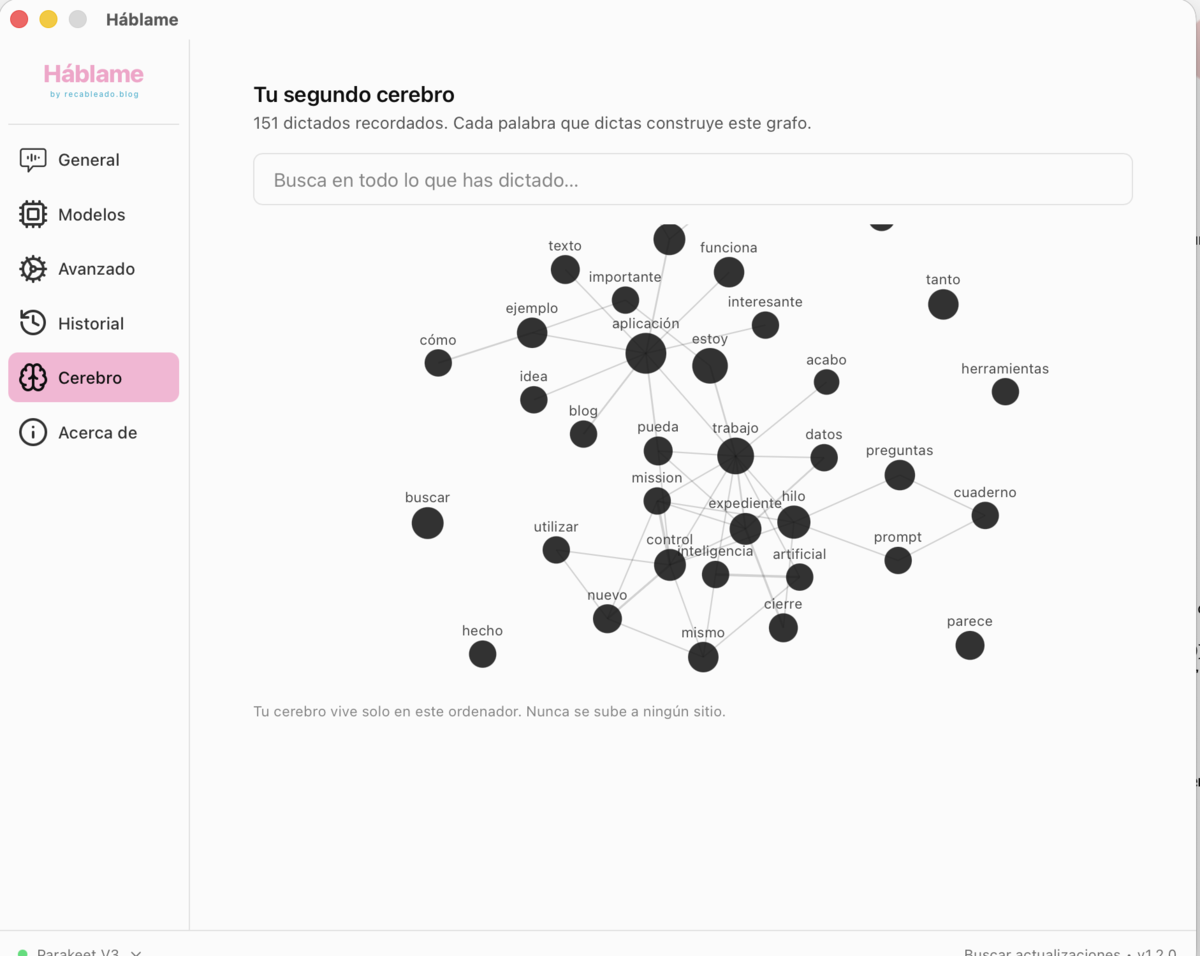
Cada frase que dictas se guarda en tu Cerebro: un archivo de todo lo que has dicho, que puedes buscar al instante y ver como un grafo de tus palabras. Es también lo que da contexto a Pregúntame para que te conozca.
9. Todos los ajustes, a tu medida
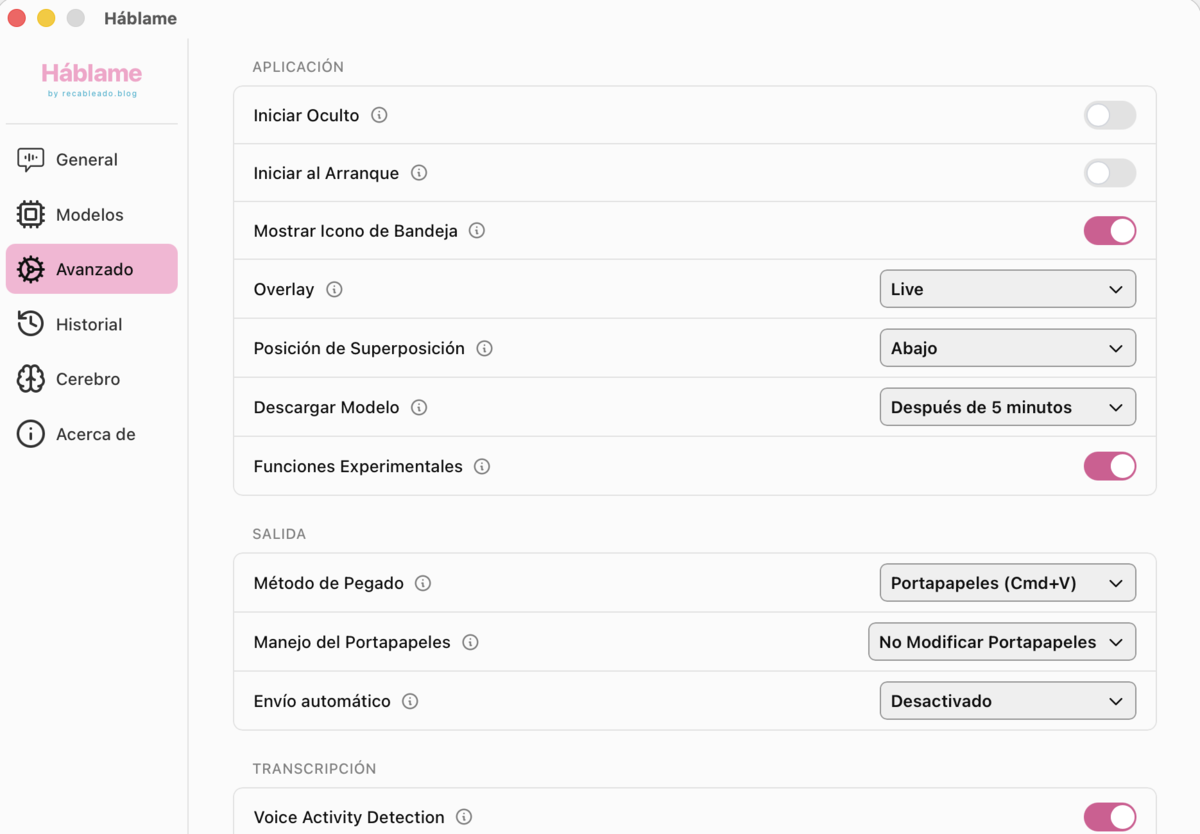
Háblame trae muchas perillas para adaptarlo a cómo trabajas. No hace falta tocarlas todas — con lo de arriba ya va de maravilla. Pero si quieres exprimirlo, aquí está todo. Lo marcado como avanzado solo si te apetece afinar.
🎤 Dictado e idioma
| Idioma de dictado | «Automático» detecta el idioma; fíjalo en Español si siempre hablas en español y quieres cero sorpresas. |
|---|---|
| Traducir al inglés | Hablas en tu idioma y Háblame escribe en inglés. Apagado por defecto. |
| Modelo | Multilingüe para español; los de solo inglés son más rápidos pero solo para inglés. (Ver punto 3.) |
| Detección de voz (VAD) | Recorta los silencios para transcribir mejor. Déjalo encendido salvo problemas. avanzado |
⌨️ Gesto y atajos
| Combinación de teclas | Cambia el atajo de grabar por el que te resulte cómodo. |
|---|---|
| Mantener vs. alternar | Por defecto grabas mientras mantienes pulsado. Puedes cambiarlo a pulsar una vez para empezar y otra para parar. |
| Cancelar | Esc durante la grabación descarta sin escribir nada. |
| Motor de teclado | Si el atajo no responde en tu sistema, prueba el motor alternativo. avanzado |
🔊 Micrófono y ruido
| Micrófono | Elige cuál usar si tienes varios. |
|---|---|
| Micrófono con tapa cerrada | En Mac con monitor externo y portátil cerrado, elige otro micro para ese caso. avanzado |
| Micrófono siempre activo | Reduce el retardo al empezar a hablar, a cambio de tener el micro preparado. avanzado |
| Silenciar mientras grabas | Baja el sonido del ordenador mientras dictas para que no se cuele en la grabación. |
| Colchón de grabación | Si se come el principio de la frase, añade unos milisegundos extra. avanzado |
📝 Cómo se escribe el texto
| Método de pegado | Cómo "teclea" Háblame el resultado (Ctrl+V, escritura directa, etc.). Si en alguna app aparece raro o incompleto, cambia de método. avanzado |
|---|---|
| Portapapeles | Elige si Háblame deja el texto también en tu portapapeles o no toca lo que tenías copiado. |
| Espacio al final | Añade un espacio tras cada dictado para encadenar frases sin pegarlas. |
| Enviar automáticamente | Ideal para chats: al soltar, además de escribir, pulsa Enter (o Ctrl/Cmd+Enter) y envía el mensaje solo. |
| Retardo de pegado | Si una app va lenta y se pierde texto, sube el retardo. avanzado |
| Herramienta de escritura (Linux) | wtype, kwtype, dotool… según tu entorno. En «Auto» normalmente acierta. avanzado |
🎨 Aspecto y arranque
| Tema | Claro, oscuro o el del sistema. |
|---|---|
| Idioma de la app | El idioma de los menús de Háblame (distinto del idioma que dictas). |
| Indicador de grabación | Muéstralo completo, mínimo o quítalo. Y elige si aparece arriba o abajo de la pantalla. |
| Sonidos | Activa/desactiva los avisos de inicio y fin de grabación y ajusta su volumen. |
| Abrir al iniciar / Empezar oculto / Icono en la barra | Que Háblame arranque con el ordenador, sin ventana, viviendo en la barra de menús. |
| Liberar memoria tras inactividad | Descarga el modelo de la memoria pasado un tiempo (al instante, 2/5/10/15 min, 1 h… o nunca). «Nunca» = más rápido; un tiempo corto = libera RAM. avanzado |
🕓 Historial y privacidad
| Historial de dictados | Cuántas transcripciones recientes guardar (para copiarlas de nuevo). |
|---|---|
| Guardar grabaciones de audio | Cuánto conservar el audio: nunca, según el límite, 3 días, 2 semanas o 3 meses. Todo se queda en tu ordenador. |
| Carpeta de datos | Dónde vive todo. Puedes abrirla para hacer copia o limpiar. avanzado |
| Actualizaciones y novedades | Buscar versiones nuevas automáticamente y mostrar las novedades al actualizar. |
⚙️ Rendimiento avanzado
| Aceleración | Usa la GPU de tu equipo (Metal en Mac, Vulkan en Windows/Linux) para ir más rápido, o fuerza CPU si algo falla. |
|---|---|
| Modo depuración | Cmd+Shift+D (Mac) o Ctrl+Shift+D. Registros detallados para cuando pides ayuda. |
| Opciones experimentales | Funciones en pruebas. Úsalas solo si sabes lo que buscas. |
Dudas frecuentes
No escribe nada cuando dicto
Casi siempre es un permiso. En Mac, ve a Ajustes del Sistema → Privacidad y seguridad → Accesibilidad y activa Háblame (es lo que le permite "escribir" por ti); revisa también que el Micrófono esté permitido. En Windows no suele hacer falta permiso especial: si no escribe, cierra y vuelve a abrir Háblame. En Linux, con Wayland la escritura automática puede necesitar ajustes de tu escritorio (con X11 funciona directo).
Escribe mi nombre o mi empresa mal
Añádelos en Ajustes → Palabras personalizadas (punto 5). Si aún se le escapa, sube la Sensibilidad o activa el Pulido con IA con la marca en las instrucciones.
¿Funciona sin internet?
Sí. Una vez activada y con el modelo descargado, Háblame dicta sin conexión. Todo ocurre dentro de tu ordenador.
¿Mi voz se sube a algún sitio?
No. Ni tu voz ni tus textos salen del ordenador. Es la diferencia con las apps de dictado en la nube. Lo único que se comprueba online es la clave, al activar. (Si conectas un motor de pulido externo con tu clave API, ese texto sí viaja a ese proveedor; el pulido de Apple es local.)
¿Se puede usar en el móvil?
No. Háblame es para ordenador (Mac, Windows y Linux). En el móvil, el teclado del propio iPhone o Android ya trae un botón de dictado que funciona bien para lo básico.
¿La clave sirve en varios ordenadores?
La clave es personal. Si necesitas usarla en más de un equipo, escríbenos y lo vemos.
¿Cómo actualizo o pido ayuda?
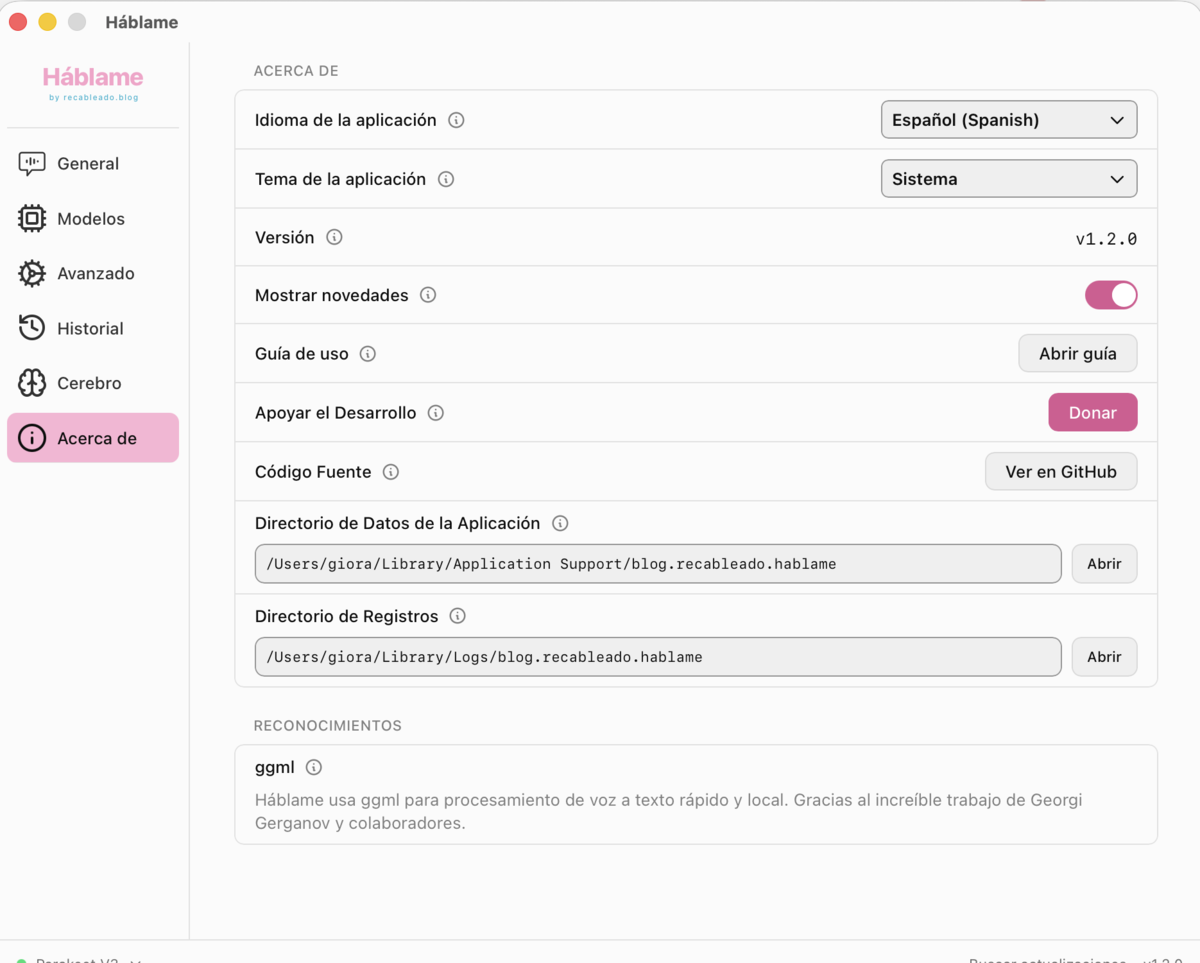
Háblame busca versiones nuevas solo y te avisa. Tu versión, esta guía (botón Abrir guía) y el enlace para escribirnos están en Ajustes → Acerca de. Y siempre puedes escribirnos a info@viajesscibasku.com y te echamos una mano.